|
グリッドシート上の特定のデータを検索し、必要があれば他のデータに置換することができます。
膨大なデータの中から特定のデータを探し出したいときに検索機能を利用し、その検索したデータを他のデータに変換したいときに置換機能を利用します。
文字列の検索/置換は、カレントセルが検索/置換の開始位置になります。
また、特定の範囲を検索/置換する場合は、そのセルの範囲を選択してから検索/置換を行います。
膨大なデータの中から特定のデータを探し出したいときに検索機能を利用し、その検索したデータを他のデータに変換したいときに置換機能を利用します。
文字列の検索/置換は、カレントセルが検索/置換の開始位置になります。
また、特定の範囲を検索/置換する場合は、そのセルの範囲を選択してから検索/置換を行います。
 |
文字列の検索 |
|
文字列の検索と置換 |
文字列の検索
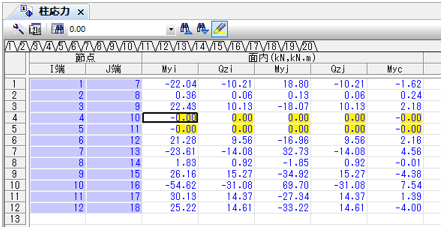
グリッドシート内で文字列の検索を行う場合は、グリッドシートの検索エディットボックスで行うことができます。
| ※ | ポップアップメニューから[検索と置換]を選択し、検索と置換ダイアログで検索する文字列、検索条件などを設定して検索することもできます。 |
- 検索エディットボックスに検索する文字列を入力します。
[ツールバー]の または
または をクリックして検索を実行します。

- 該当する文字列が検索されるとその場所にカレントセルが移動します。
【検索文字のハイライト表示】 を設定している場合は、検索した文字列がハイライト表示されます。
次の該当文字列を検索する場合は、またはをクリックします。
文字列の検索と置換
グリッドシート内で文字列の検索と置換を行う場合は、[ツールバー]の 、またはポップアップメニューの[検索と置換]を選択をクリックします。
検索と置換ダイアログが表示され、指定した文字列の検索と置換を行います。
、またはポップアップメニューの[検索と置換]を選択をクリックします。検索と置換ダイアログが表示され、指定した文字列の検索と置換を行います。
- [ツールバー]のをクリック、またはポップアップメニューから[検索と置換]を選択します。
- 検索と置換ダイアログが表示されます。
[検索文字列]に検索したい文字列を入力します。
検索する範囲(カレントセルの位置によっては、「先頭から」「最後から」は指定できません)、検索の条件を指定します。
検索の条件が必要なければ指定は不要です。
設定後、[検索開始]ボタンをクリックし、検索を実行します。
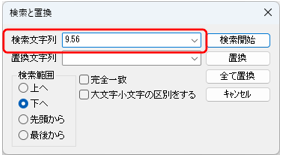
①検索文字列
検索したい文字列を入力します。②置換文字列
置き換えたい文字列を入力します。③検索範囲
上へ : カレントセルの位置から上の行へ検索を行います。 下へ : カレントセルの位置から下の行へ検索を行います。 先頭から : カレントセルの位置に関係なく、1行目の先頭から下の行へ検索を行います。 最後から : カレントセルの位置に関係なく、最終行の最後から上の行へ検索を行います。 ④完全一致
検索の条件として、「検索文字列」に入力した文字列と完全一致した文字列を検索する場合にチェックします。⑤大文字小文字の区別をする
検索の条件として、「検索文字列」に入力した文字列の大文字小文字を区別する場合にチェックします。 - 該当する文字列が検索されるとその場所にカレントセルが移動します。
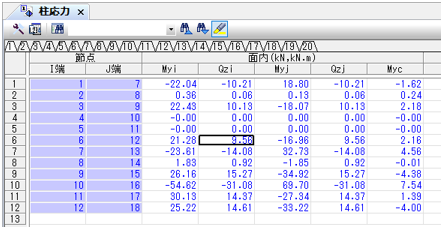
- 該当する文字列を置換する場合は、[置換文字列]に置換させる文字列を入力し、[置換]ボタンをクリックします。
※ ここで[全て置換]ボタンをクリックすると、選択範囲内にある該当する文字列のすべてを置換します。このときは[検索範囲]の条件に関係なく、選択範囲内すべてが対象になります。 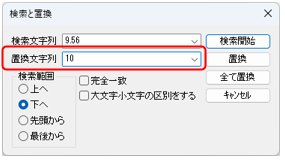
- 検索した文字列が指定した文字列に置換されます。
次の該当文字列を置換する場合は、もう一度[検索開始]ボタンをクリックし、置換する場合は[置換]ボタンをクリックしてください。
▲PAGETOP